¿Qué es AutoFirma y para qué sirve?
AutoFirma es un aplicación de escritorio desarrollada por el Ministerio de Hacienda y Administraciones Públicas que permite:
AutoFirma es una aplicación de escritorio desarrollada por el Ministerio de Hacienda y Administraciones Públicas que permite:
- Firmar documentos electrónicos (PDF y otros formatos)
- Usar certificados digitales instalados en el ordenador
- Firmar trámites administrativos online
- Garantizar la autenticidad e integridad del documento firmado
📌 La firma realizada con AutoFirma tiene la misma validez legal que una firma manuscrita, según la normativa vigente. Se utiliza habitualmente para trámites con:
- Agencia Tributaria
- Seguridad Social
- SEPE
- Comunidades Autónomas
- Ayuntamientos
- Universidades y organismos públicos
¿Cómo descargar AutoFirma?
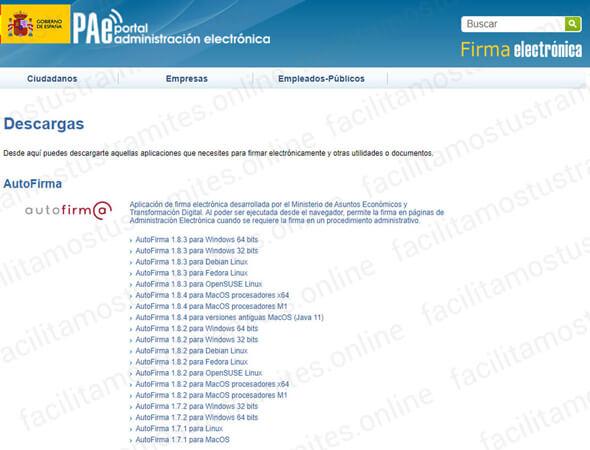
Paso 1. Accede a la web oficial de descargas
La descarga debe realizarse exclusivamente desde la web oficial de la Administración electrónica: https://firmaelectronica.gob.es/Home/Descargas.html
Selecciona la versión correspondiente a tu sistema operativo:
- Windows
- MacOS
- Linux
Paso 2. Instala la aplicación
Una vez descargado el archivo:
- Ejecuta el instalador.
- Sigue los pasos del asistente.
- Finaliza la instalación.
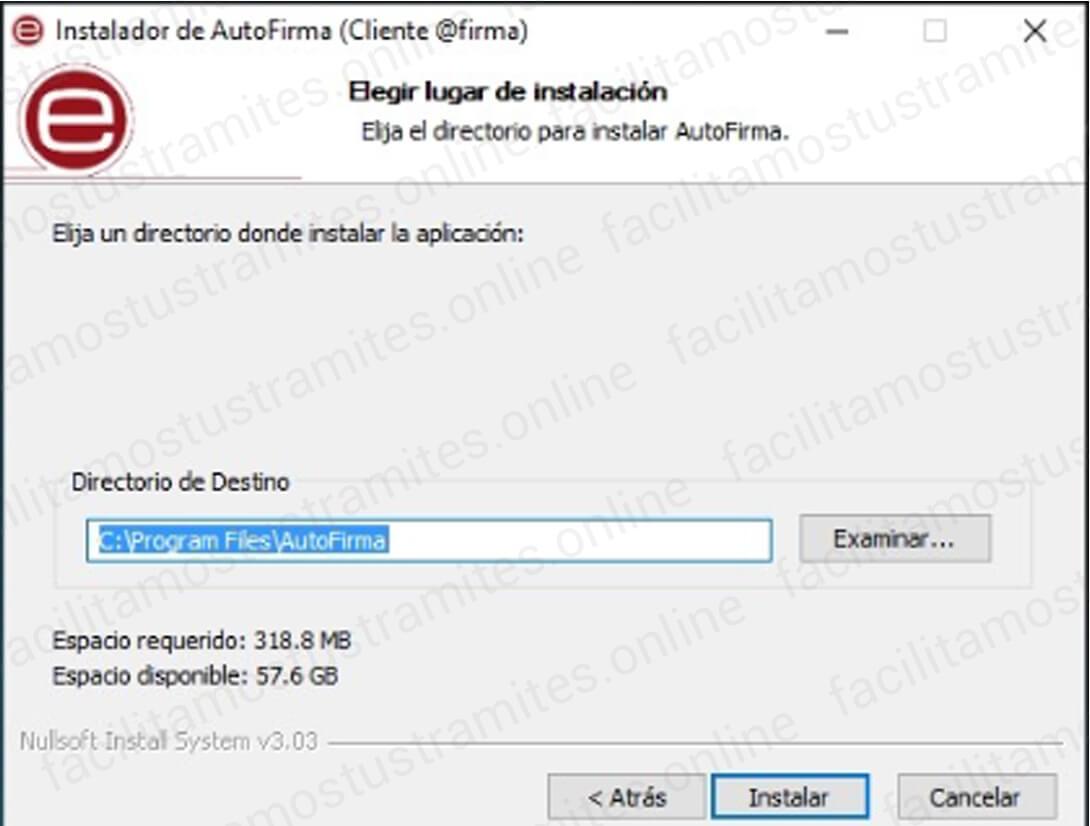
No requiere configuraciones avanzadas. Al finalizar, la aplicación quedará para su uso.
Cómo usar AutoFirma paso a paso
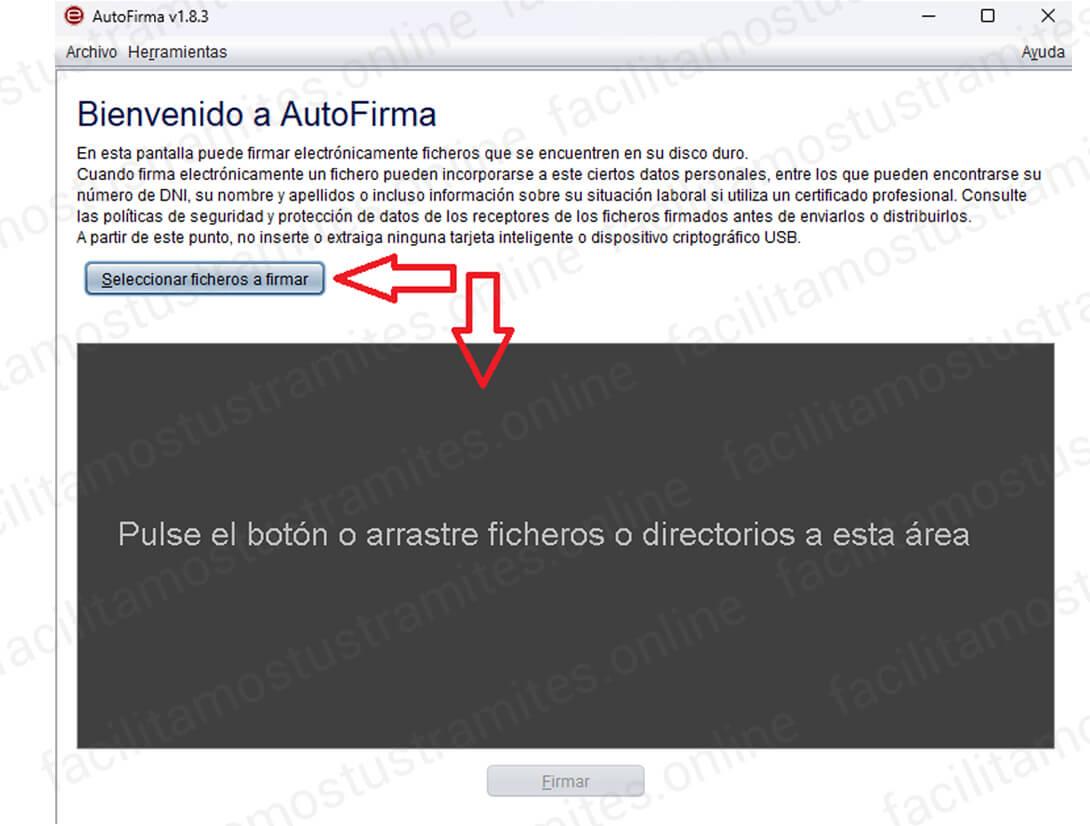
Paso 1. Abrir AutoFirma y cargar documentos
Al abrir la aplicación puedes:
- Seleccionar el archivo desde el botón correspondiente.
- Arrastrar el documento directamente a la ventana.
Paso 2. Firmar documentos electrónicos
Una vez cargado el archivo:
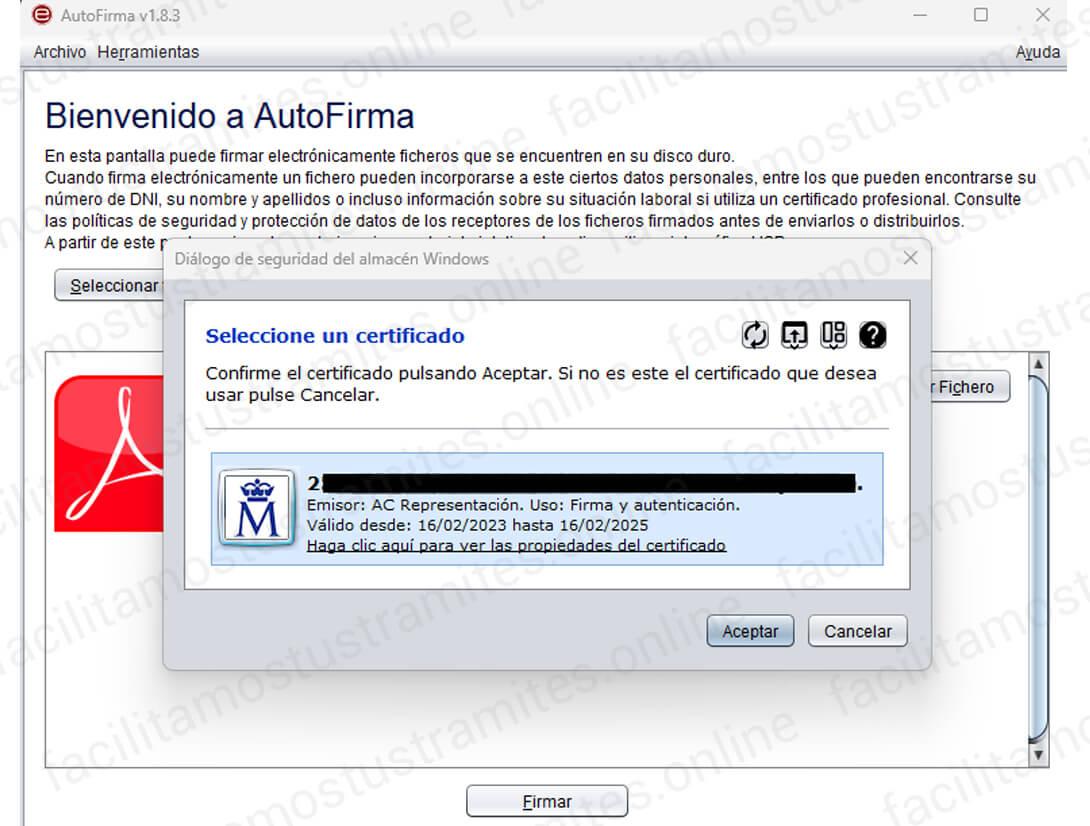
- Pulsa en "firmar".
- Selecciona el certificado digital con el deseas firmar.
- Introduce la contraseña del certificado (si procede)
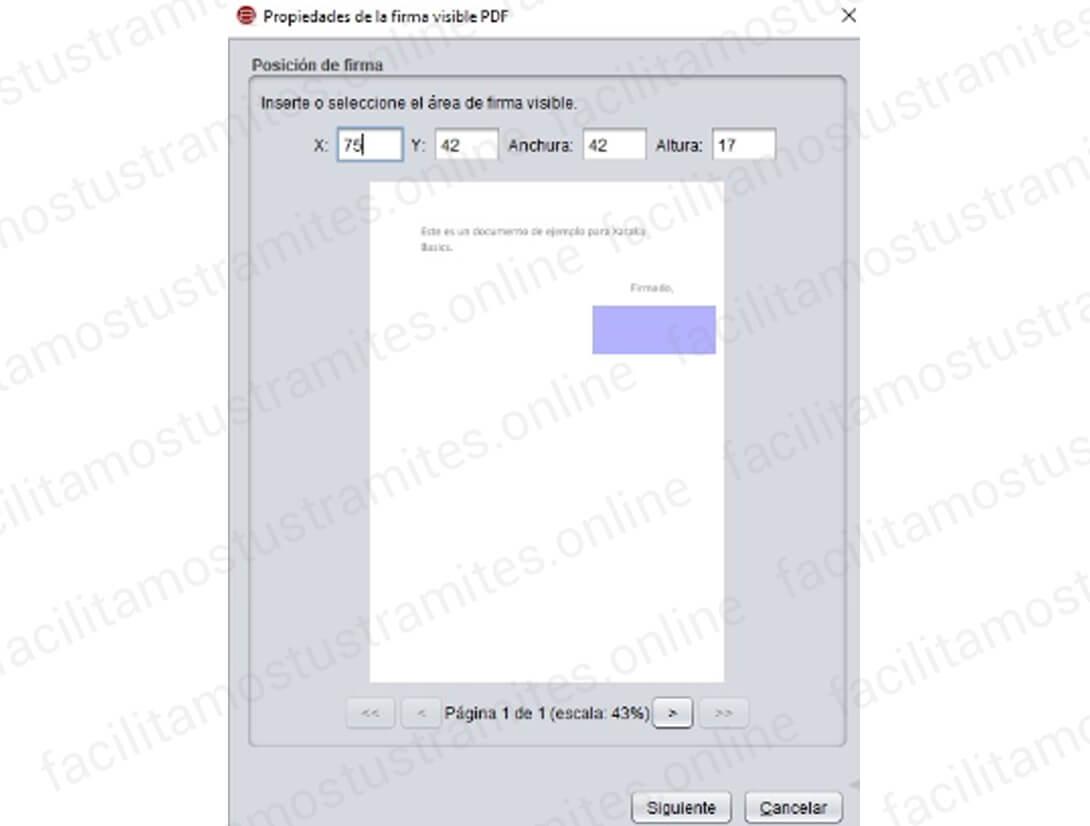
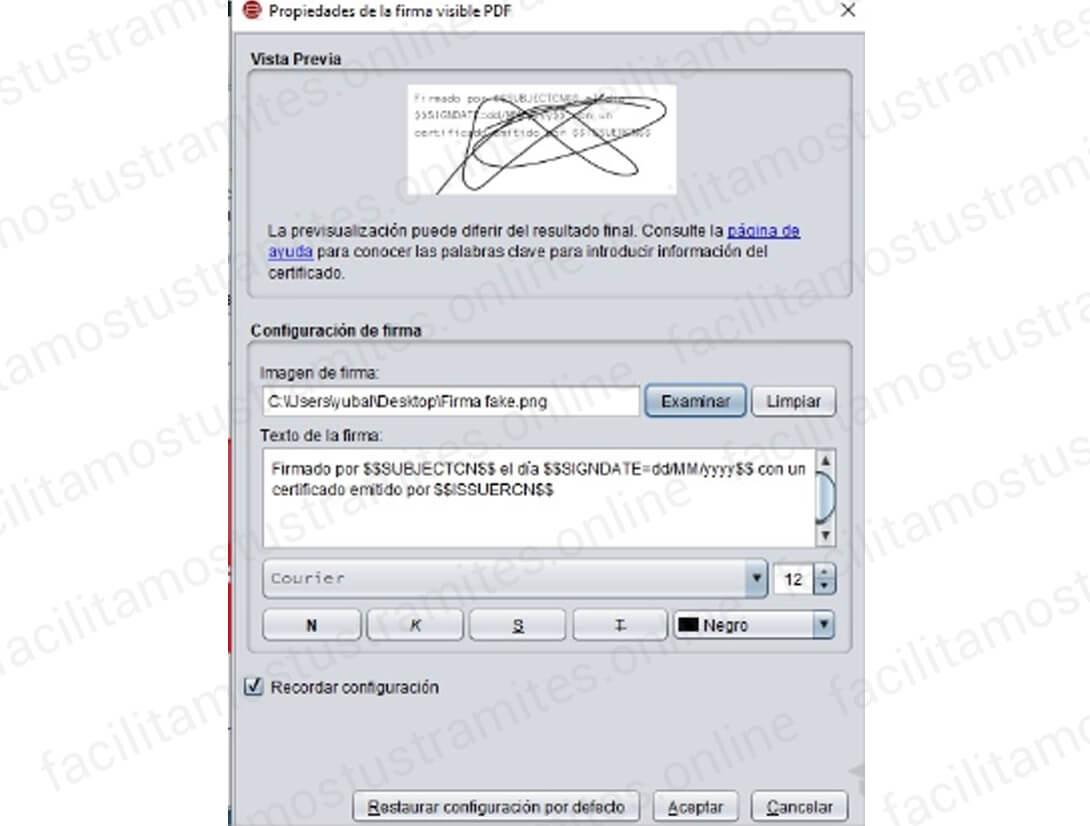
Paso 3. Firma en docuementos PDF (opcional)
Si el documento es un PDF, AutoFirma permite:
- Añadir firma visible.
- Insertar una imagen de firma manuscrita escaneada.
- Elegir la posición exacta en el documento.
La firma visible no es obligatoria.
El documento tendrá validez legal igualmente aunque la firma no se muestre visualmente.
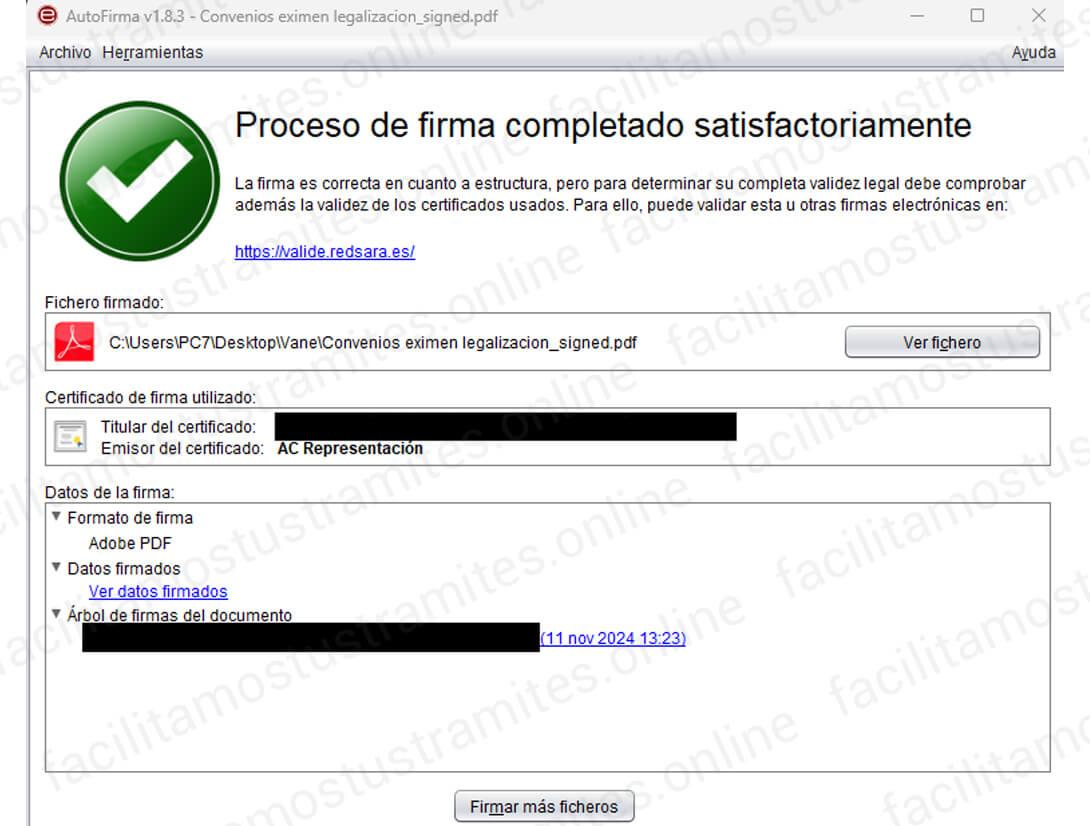
Paso 4. Guardar el documento firmado
Una vez firmado:
- Se genera un nuevo archivo firmado electrónicamente.
- El documento queda listo para ser presentado o enviado.
Problemas frecuentes al usar AutoFirma
Algunos errores habituales pueden deberse a:
- Certificado digital caducado.
- Navegador incompatible.
- AutoFirma no actualizada.
- Conflictos con Java o permisos de sistema.
En estos casos, se recomienda:
- Actualizar AutoFirma.
- Comprobar certificado digital.
- Reiniciar el navegador o el equipo.
Nota importante
La información ofrecida en este tutorial tiene un carácter meramente informativo y orientativo. Aunque se ha elaborado con el máximo cuidado y procurando mantener la información actualizada en el momento de la realización del tutorial, los procedimientos, requisitos o enlaces oficiales pueden variar con el tiempo según la normativa o las decisiones de cada administración pública.
Esta web no se hace responsable de posibles errores, omisiones o cambios en los trámites descritos, ni de los resultados obtenidos por el uso de esta información.
Se recomienda consultar siempre la página oficial o el organismo competente antes de realizar cualquier gestión administrativa, ya sea de forma presencial u online.
Trámites relacionados
- Expedición y renovación del DNI, tutorial completo
- Cita previa para extranjería: tutorial paso a paso
- Tarjeta de residencia en España
- Cómo solicitar el certificado de antecedentes penales
- Certificado delitos sexuales
- Cómo cambiar el nombre o los apellidos en España | Guía
- Cómo presentar reclamaciones ante consumo
- Cómo hacer una queja o sugerencia en tu Comunidad Autónoma
- Plataforma REG: Gestión electrónica de documentos
- Certificado digital FNMT
Comparte tu experiencia
Tu opinión es valiosa para nosotros. Comparte tus comentarios sobre nuestro tutorialde Ayuda Autofirma y ayuda a mejorar la experiencia de otros usuarios